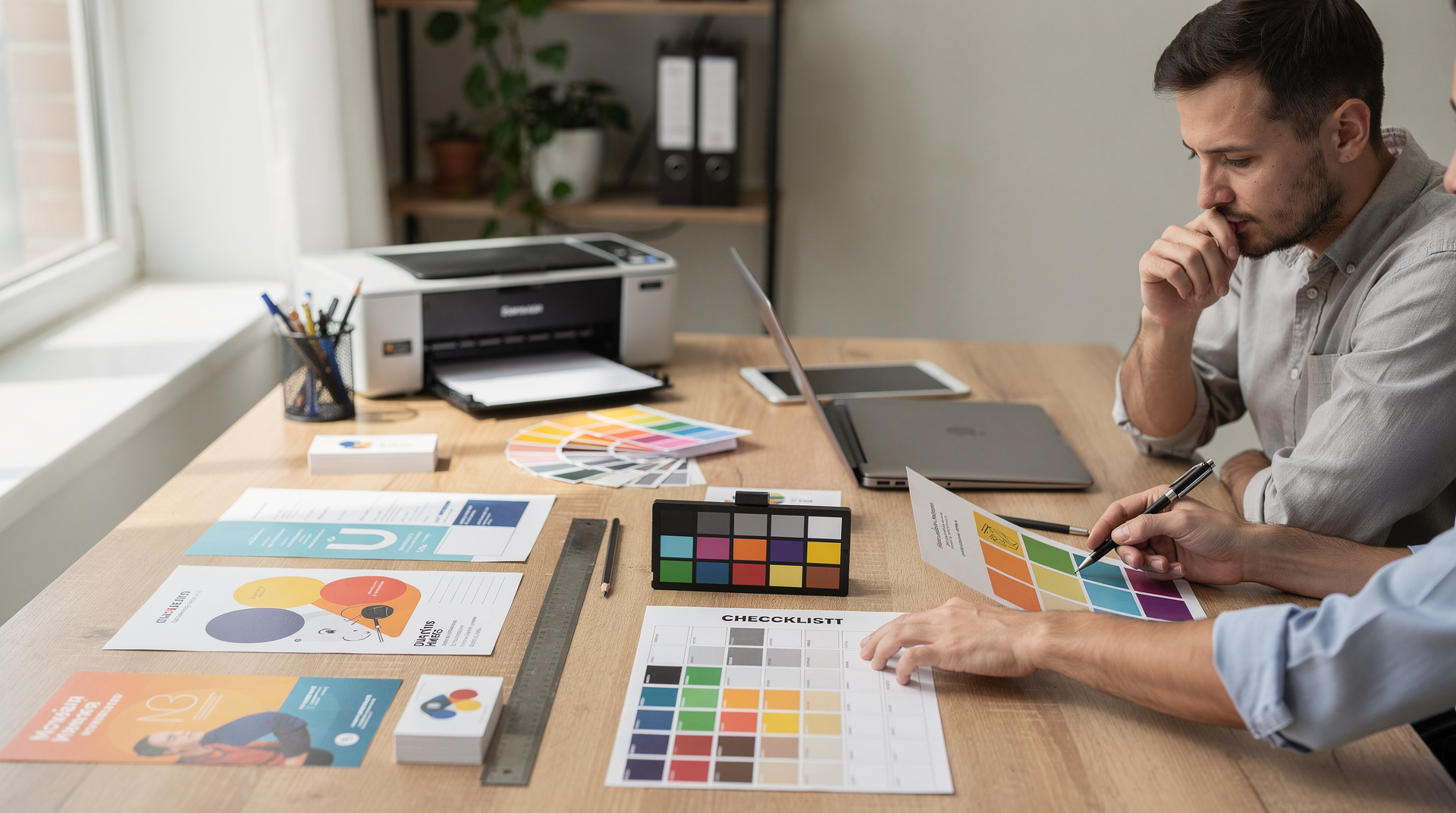
Подготовка макета к печати — это не просто «сохранить в PDF». От качества препресса зависит, как в итоге будет выглядеть визитка, листовка, каталог или меню: без срезанного текста, грязных цветов и неожиданных полос по краю. Для малого бизнеса это особенно важно, потому что переделка тиража почти всегда дороже, чем один раз нормально проверить файл. В нашей студии этот принцип особенно ощутим: мы работаем не только с графическим дизайном, но и с презентационными материалами для застройщиков и агентств недвижимости, где цена ошибки в печатном каталоге квартир или буклете ЖК измеряется не только деньгами, но и доверием клиента.
Почему макет может испортить даже хороший дизайн
В печати макет живет по другим правилам, чем на экране. Монитор светится сам, а бумага отражает свет. То, что выглядит ярко в RGB, после перевода в печать может стать темнее и спокойнее. Кроме того, у любой типографии есть технические допуски: резка, фальцовка, сборка, ламинация, биговка.
Если не учесть эти нюансы, возникают типичные проблемы:
- текст слишком близко к краю и «подъедается» резом;
- важные элементы попадают в зону обрезки;
- фотография выглядит хуже из-за низкого разрешения;
- цвета в печати отличаются от экрана;
- шрифты ломаются или заменяются;
- PDF открывается, но в типографии его не принимают.
Ниже — практический чек-лист, который помогает сдавать макеты в печать без лишних кругов согласования. Это не сухая теория, а набор правил, которым мы сами следуем, когда готовим к производству буклеты жилых комплексов, планшеты с планировками или рекламные листовки для объектов недвижимости.
Что нужно уточнить у типографии до старта
Перед версткой важно не гадать, а запросить технические требования. У разных производств они отличаются: где-то нужен PDF/X, где-то принимают только один формат, где-то просят вылеты 3 мм, а где-то 5 мм. Встречаются требования к цветовой модели, профилю, порядку страниц и даже к меткам фальцовки. Когда мы делаем каталог квартир для застройщика, то до начала работы обязательно запрашиваем у типографии полный бриф по постпечатной обработке — от типа бумаги до способа крепления разворотов, потому что от этого зависит не только цветопередача, но и удобство чтения планировок.
Минимальный список вопросов
- Какой формат файла нужен: PDF, AI, CDR, INDD?
- Нужен ли PDF/X и какой именно?
- Какой размер вылетов под обрез?
- Допустим ли цвет в CMYK, есть ли ограничения по сумме красок?
- Какое разрешение изображений нужно?
- Нужно ли переводить шрифты в кривые или достаточно встроить их в PDF?
- Требуются ли метки реза, фальцовки и другие служебные элементы?
- Какой должен быть порядок страниц в многостраничном файле?
Если типография не дала отдельные инструкции, ориентируйтесь на базовые правила, которые подходят для большинства печатных задач. Но практика показывает: лучше один раз уточнить требования, чем потом пересобирать весь макет на 40 страниц из-за того, что типография ожидала другой порядок спусков.
Основные параметры макета: быстрый ориентир
| Параметр | Как должно быть | Зачем это нужно |
|---|---|---|
| Формат файла | PDF — самый надежный вариант | Сохраняет структуру, шрифты и изображения |
| Цветовая модель | CMYK | Экранный RGB не совпадает с печатным результатом |
| Разрешение | 300 dpi для растровых изображений | Чтобы фото и иллюстрации не были «мыльными» |
| Вылеты | Обычно 3 мм, иногда 5 мм | Чтобы после реза не появилась белая кайма |
| Безопасная зона | Не меньше 3–5 мм от края | Чтобы важный текст не обрезало |
| Шрифты | Встроить или перевести в кривые по требованиям типографии | Чтобы не было подмены шрифтов |
| Размер страницы | 1:1, равен готовому изделию | Чтобы не было масштабных ошибок |
Пошаговая подготовка макета к печати
Эта последовательность работает для большинства материалов — от простой визитки агента по недвижимости до многостраничного альбома с видами квартир из окон. Разница лишь в количестве проверок и уровне ответственности.
Шаг 1. Настройте размер документа
Размер документа должен соответствовать готовому изделию в масштабе 1:1. Если это буклет A4 в сложенном виде, файл должен быть собран именно под нужный конечный формат, а не «примерно похожий». У нас на проектах с каталогами квартир нередко приходится переверстывать изначальные макеты, потому что размер был задан «как у прошлого заказчика», а оказался на 6 мм уже реального планшета.
Важно не путать:
- обрезной формат — финальный размер после резки;
- формат с вылетами — больше финального на заданное количество миллиметров;
- безопасная зона — внутреннее поле, куда не стоит ставить критичные элементы.
Шаг 2. Добавьте вылеты под обрез
Вылеты нужны для тех элементов, которые должны доходить до края: фон, плашки, фотографии, декоративные блоки. Если макет обрезают с допуском в доли миллиметра, без вылетов может появиться тонкая белая полоска. В визуализации недвижимости это особенно заметно на планшетах с ночными фасадами и тонированными фонами: любая белая кромка по краю разрушает цельность изображения.
Практическое правило:
- для небольших листовых материалов обычно хватает 3 мм;
- для некоторых брошюр и сложных изделий может потребоваться 5 мм;
- для фальцовки и постпечатной обработки лучше проверять требования отдельно.
Шаг 3. Уберите важные элементы от края
Текст, логотипы, QR-коды, контакты, цены и значки не должны стоять вплотную к линии реза. Минимальный отступ безопаснее держать в диапазоне 3–5 мм, а для более плотных форматов — с запасом. Когда мы готовим планшеты с планировками к печати, то закладываем дополнительный отступ для цен и номеров лотов: покупатель должен быстро находить информацию, а не вглядываться в обрезанный у края текст.
Это особенно важно для:
- визиток;
- флаеров;
- буклетов;
- меню;
- упаковки;
- карточек товаров.
Шаг 4. Переведите цвета в CMYK
Для печати нужен CMYK, а не RGB. В RGB цвета создаются светом, поэтому на экране они могут быть очень насыщенными. В печати такой яркости не будет, и особенно заметно это у кислотных синих, зеленых и неоновых оттенков. На практике фирменные оттенки застройщика могут заметно измениться: глубокий корпоративный синий становится приглушенно-серым, а сочный зеленый — травянисто-тусклым.
Что проверить:
- все изображения переведены в CMYK;
- нет скрытых RGB-объектов;
- черный текст сделан корректно;
- фирменные цвета не потеряются при конвертации.
Если в макете есть фирменный цвет, его лучше заранее проверить на печать в пробнике или хотя бы на одном тестовом листе. Для брендинга жилого комплекса это обязательный шаг, потому что цвет логотипа на табличке у входа и в буклете должны совпадать визуально.
Шаг 5. Проверьте изображения
Главная ошибка малого бизнеса — брать картинку из интернета и надеяться, что она подойдет. На экране такая картинка может выглядеть нормально, но в печати сразу проявится низкое качество. Это напрямую касается и визуализаций недвижимости: рендер квартиры или фасада может быть великолепен на мониторе, но если разрешение не доходит до 300 dpi, в печатном каталоге он потеряет детализацию и станет «мыльным».
Проверьте следующее:
- изображения не растянуты сверх исходного размера;
- реальное разрешение не ниже 300 dpi;
- нет пикселизации;
- нет сильно сжатых JPEG-артефактов;
- логотипы и схемы, если возможно, лучше хранить в векторе.
Если картинка выглядит хорошо только в маленьком размере, не стоит увеличивать ее в 3–4 раза ради красивой композиции. В печати это почти всегда видно. С планировками квартир то же самое — векторный формат позволяет масштабировать их без потери четкости, а растровый план при увеличении превращается в набор размытых линий.
Шаг 6. Позаботьтесь о шрифтах
Шрифты — одна из самых частых причин ошибок. На вашем компьютере они есть, а в типографии может быть другая система, и файл откроется с заменой гарнитуры. У нас был случай, когда в макете буклета для ЖК использовался нестандартный шрифт, и после открытия в типографии весь текстовый блок сместился, потому что подменился на системный аналог с другой метрикой.
Надежные варианты:
- встроить шрифты в PDF;
- перевести текст в кривые, если это допустимо;
- перед отправкой проверить, не «поплыл» ли набор.
Но здесь есть нюанс: переводить весь текст в кривые удобно не всегда. Для многостраничных документов и правок это усложняет жизнь. Поэтому лучше ориентироваться на требования конкретной типографии.
Шаг 7. Соберите правильный PDF
Для печати PDF — самый удобный формат. Он должен содержать правильный размер страницы, изображения, шрифты и цветовые данные. Для нас PDF — это еще и способ проконтролировать, как рендеры квартир и планы этажей выглядят в конечной сборке, а не только на холсте в дизайн-программе.
Перед отправкой проверьте:
- страницы идут в правильном порядке;
- нет случайно пустых листов;
- все страницы одинаковой ориентации;
- есть ли обрезные метки, если они нужны;
- нет ли лишних слоев, скрытых объектов и комментариев;
- документ открывается без ошибок на другом компьютере.
Шаг 8. Сделайте финальную вычитку
Даже идеальный файл можно испортить обычной опечаткой. Перед печатью обязательно проверьте:
- телефоны;
- адреса;
- названия;
- цены;
- ссылки;
- QR-коды;
- даты;
- слоганы;
- юридические данные, если они нужны.
Полезно читать макет не глазами дизайнера, а как клиент: с расстояния, в другом масштабе и без «автозамыленности». Часто именно так замечаются ошибки, которые были незаметны в процессе работы. Мы практикуем этот метод с каталогами недвижимости: открываем финальный PDF и пролистываем его как покупатель, обращая внимание на очевидность планировок, читаемость подписей и логику структуры.
Чек-лист перед отправкой в типографию
- Размер документа соответствует готовому изделию.
- Вылеты под обрез добавлены со всех сторон.
- Важные элементы находятся в безопасной зоне.
- Цветовая модель — CMYK.
- Растровые изображения имеют достаточное разрешение.
- Шрифты встроены или переведены в кривые по требованиям.
- Нет лишних RGB-объектов.
- Черный текст не собран случайным образом из нескольких красок.
- Все страницы в правильном порядке.
- PDF экспортирован без ошибок.
- Контакты, цены и реквизиты проверены вручную.
- Файл открыт на другом устройстве и выглядит так же, как у вас.
Типовые ошибки, которые дорого обходятся
1. Макет без вылетов
Это самая банальная и самая частая проблема. После резки появляется белая полоска, и весь тираж выглядит недоделанным. В наших проектах такое чаще всего всплывает на макетах, где фон — это ночной рендер жилого комплекса или глубокая плашка фирменного цвета.
2. Текст слишком близко к краю
На экране кажется, что все в порядке, но при печати и резе часть букв может оказаться слишком близко к линии обреза. В результате важная информация о проекте — например, срок сдачи ЖК или контакт отдела продаж — может читаться с трудом.
3. RGB вместо CMYK
Цвета становятся тусклее или уходят в другой оттенок. Особенно это заметно у фирменной айдентики и рекламных материалов. Для брендинга жилого комплекса такая ошибка критична: клиент может не узнать фирменный цвет застройщика в печатном буклете.
4. Низкое разрешение фото
Картинка выглядит «пластиковой» и размывается на бумаге. С 3D-визуализациями это особенно обидно: ты тратишь время на постановку света и детализацию интерьера, а в печати получаешь размытое пятно из-за небрежного экспорта.
5. Не встроены шрифты
Типография открывает файл, а шрифт подменяется другой гарнитурой. Верстка ломается, интервалы съезжают, строки становятся длиннее. Если в макете используется несколько гарнитур, риск кратный.
6. Сложный фон без запаса
Если фон должен идти до края, но не уходит в вылеты, после обрезки остаются некрасивые технические полосы. Особенно часто такой дефект встречается на витринах и широкоформатных планшетах с фотоподложкой.
Когда нужен не просто PDF, а отдельная проверка
Есть ситуации, в которых макет лучше не отправлять «на авось»:
- тираж большой и переделка дорогая;
- материал многостраничный;
- есть сложная фальцовка;
- используется нестандартная бумага;
- много мелкого текста;
- в макете есть QR-коды, которые должны точно считываться;
- продукт идет в продажу, а не только для внутреннего использования.
В таких случаях полезно сделать тестовую распечатку на обычном принтере. Она не заменит типографию, но поможет увидеть ошибки по верстке, отступам и логике чтения. Мы часто выводим тестовые листы для каталогов квартир, чтобы проверить, насколько удобно открываются развороты и как читаются подписи к планировкам.
Как упростить подготовку макетов для малого бизнеса
Если вы заказываете печать регулярно, имеет смысл один раз собрать базовый шаблон:
- отдельный файл для визиток;
- шаблон листовки;
- шаблон меню;
- шаблон буклета;
- шаблон прайс-листа;
- шаблон карточки товара.
В каждом шаблоне заранее задайте:
- размер;
- вылеты;
- безопасные зоны;
- сетку;
- стили заголовков и текста;
- место под логотип;
- место под контакты;
- технические поля.
Так вы сократите число ошибок и сэкономите время на каждом новом заказе. Для агентств недвижимости мы дополнительно закладываем в шаблоны отдельные блоки для фотографий объектов, планов этажей и юридических сносок — это позволяет быстрее пересобирать печатные материалы под новые квартиры и дома.
Практический мини-алгоритм перед сдачей в печать
- Откройте макет в масштабе 100%.
- Проверьте размер страницы.
- Посмотрите, есть ли вылеты.
- Убедитесь, что важные элементы не стоят у края.
- Проверьте цветовую модель.
- Оцените качество картинок.
- Проверьте шрифты.
- Перечитайте весь текст.
- Сохраните PDF по требованиям типографии.
- Откройте итоговый файл и сравните с исходником.
Вывод
Грамотно подготовленный макет экономит деньги, время и нервы. Для малого бизнеса это особенно важно: один бракованный тираж способен сорвать запуск акции, испортить презентацию или создать лишние расходы на перепечатку. Базовый принцип простой: сначала проверяем техническую основу, потом — визуальную красоту. Только после того, как все параметры препресса выверены, дизайнерская идея начинает работать на бренд — будь то визитка риелтора или каталог квартир жилого комплекса.
FAQ
Какой формат лучше всего для печати?
Чаще всего самый надежный вариант — PDF, потому что он сохраняет структуру макета, шрифты и изображения. Мы почти всегда отдаем заказчикам печатные материалы именно в этом формате, дополнительно уточняя у типографии требования к цветовому профилю.
Почему экранный цвет отличается от печати?
Монитор показывает цвет светом, а бумага отражает свет. Из-за этого RGB-картинка почти всегда выглядит иначе после печати. Поэтому брендовые цвета в макетах для недвижимости мы проверяем через CMYK-превью и тестовую печать.
Зачем нужны вылеты под обрез?
Они дают запас на резку, чтобы по краям не появились белые полоски. Для полноцветных фонов и имиджей с рендерами домов это обязательное условие.
Можно ли отправить в типографию файл из Canva или Word?
Иногда можно, но для профессиональной печати это не лучший вариант. Надежнее использовать PDF, собранный по техническим требованиям. Особенно если речь идет о каталогах квартир или рекламных буклетах с высокими требованиями к типографике.
Нужно ли переводить все шрифты в кривые?
Не всегда. Иногда достаточно встроить шрифты в PDF. Ориентируйтесь на правила конкретной типографии. В многостраничных изданиях мы чаще встраиваем шрифты, чтобы оставить возможность для дальнейших правок.
Как проверить, что макет готов к печати?
Сделайте финальный чек: формат, вылеты, CMYK, разрешение, шрифты, порядок страниц, вычитка текста и открытие итогового PDF на другом устройстве. Если все пункты совпадают, можно отправлять файл в работу.